
Si envía el mismo tipo de documento una y otra vez — un certificado, una carta de oferta, un formulario de consentimiento —, volver a subir el PDF y a colocar cada campo todas las veces es movimiento desperdiciado. Las plantillas lo arreglan: prepare el documento una vez y cada envío futuro partirá de un plano terminado. Esta guía recorre cómo crear una plantilla, asignar sus campos a roles, añadir variables combinadas y usarla después para crear un solo documento o cientos a la vez con el envío masivo. El ejemplo que la recorre — un certificado laboral de una empresa ficticia, Coconut Co — es el mismo de las capturas de pantalla, y todos los nombres que aparecen en ellas son ficticios.
Qué es una plantilla en GingerDocs
Una plantilla es un PDF más todo lo que, si no, tendría que rehacer cada vez que lo envía: los campos colocados en la página, los roles a los que pertenecen esos campos y las variables que rellenan los datos que cambian. Es un plano reutilizable, con versiones y compartible con su equipo.
Conviene dejar clara pronto una distinción: una plantilla no genera documentos a partir de bloques de contenido ni de datos del CRM como haría una herramienta de propuestas. Usted aporta el PDF terminado; GingerDocs lo hace reutilizable. Eso mantiene intacto el archivo original, que es de lo que va toda la plataforma.
Crear una plantilla: dos puntos de partida
Abra Templates en la barra lateral. La biblioteca muestra todas las plantillas que puede usar, con pestañas para All, Created by me, Archived y Bin. Hay dos formas de añadir una:
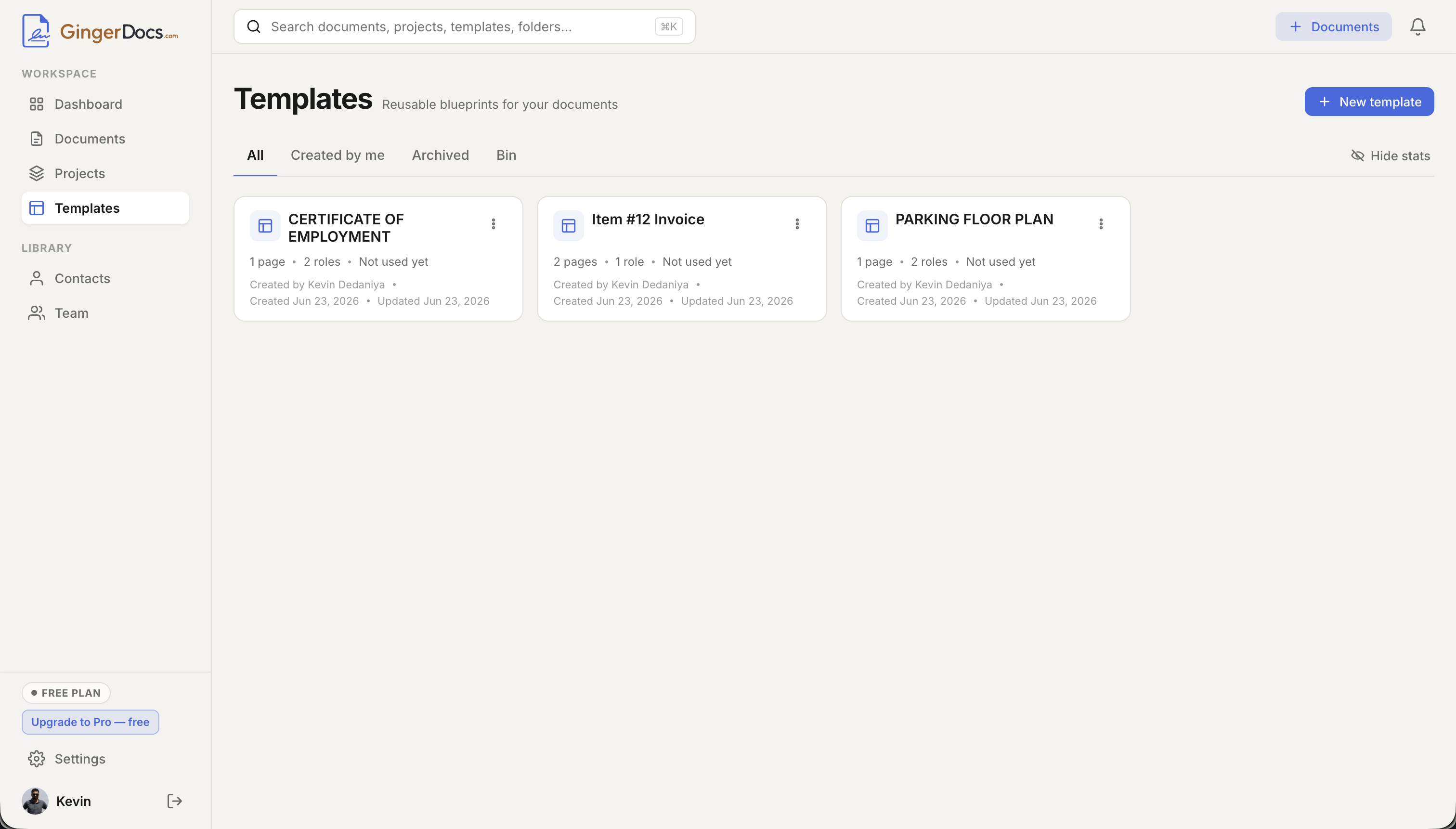
- Desde un PDF: haga clic en New template, póngale un nombre («Certificate of Employment»), elija su visibilidad y suelte el PDF. GingerDocs lo sube y lo abre directamente en el editor de campos cuando hace clic en Create & add fields.
- Desde un borrador terminado: abra cualquier documento y elija Save as template. GingerDocs captura su diseño, sus campos y sus roles, y borra los valores ya rellenados (nombres de destinatarios, firmas, fechas) para que la plantilla siga siendo un plano limpio. El documento original no se toca nunca.
Asigne los campos a roles, no a personas
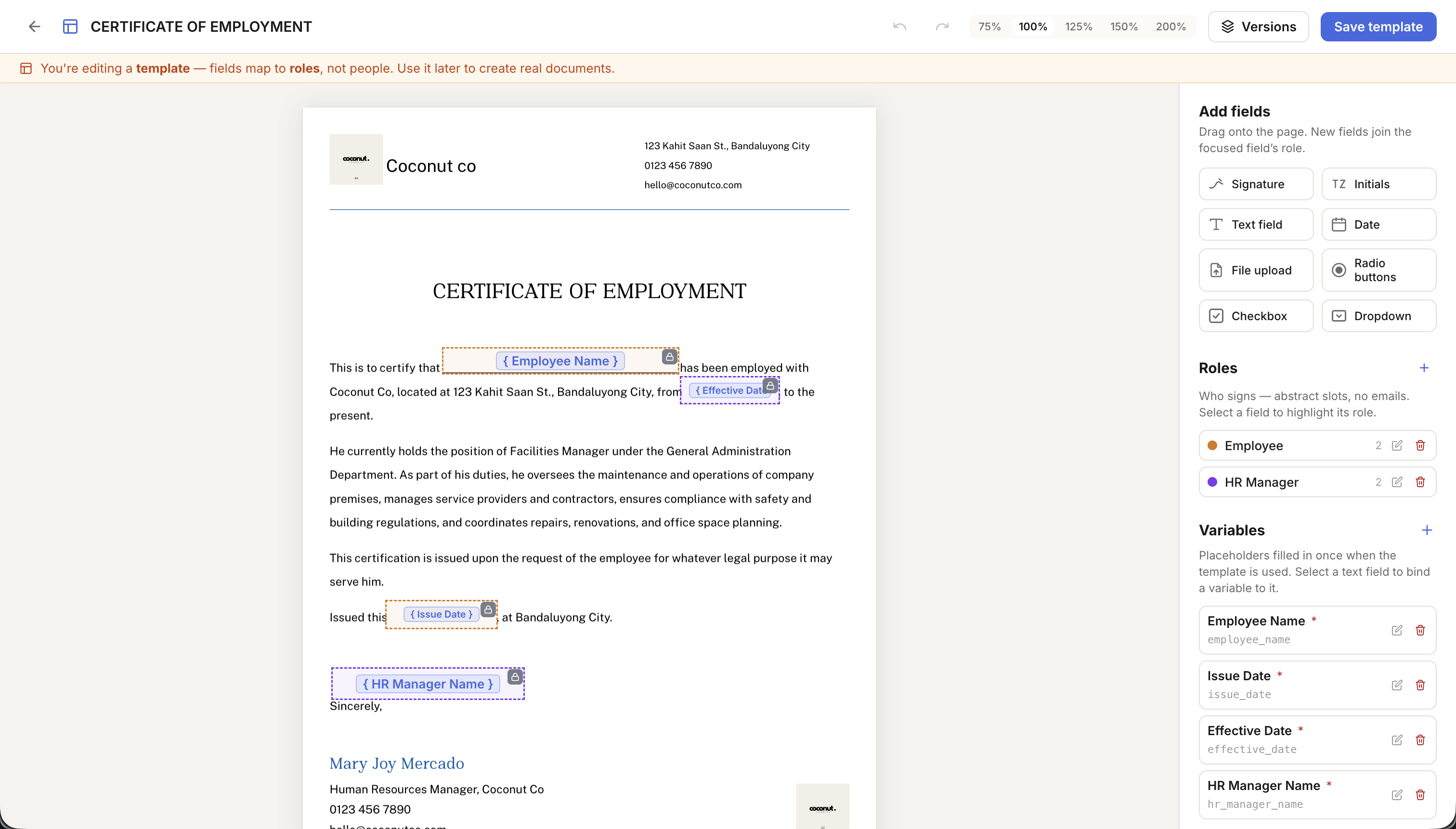
Esta es la idea que hace reutilizable una plantilla. En un documento normal, cada campo se asigna a un destinatario con nombre y apellidos; en una plantilla se asigna a un rol, una ranura abstracta como Employee o HR Manager. El editor se lo recuerda con un aviso: «fields map to roles, not people». Las personas reales se enganchan después, cuando se usa la plantilla.
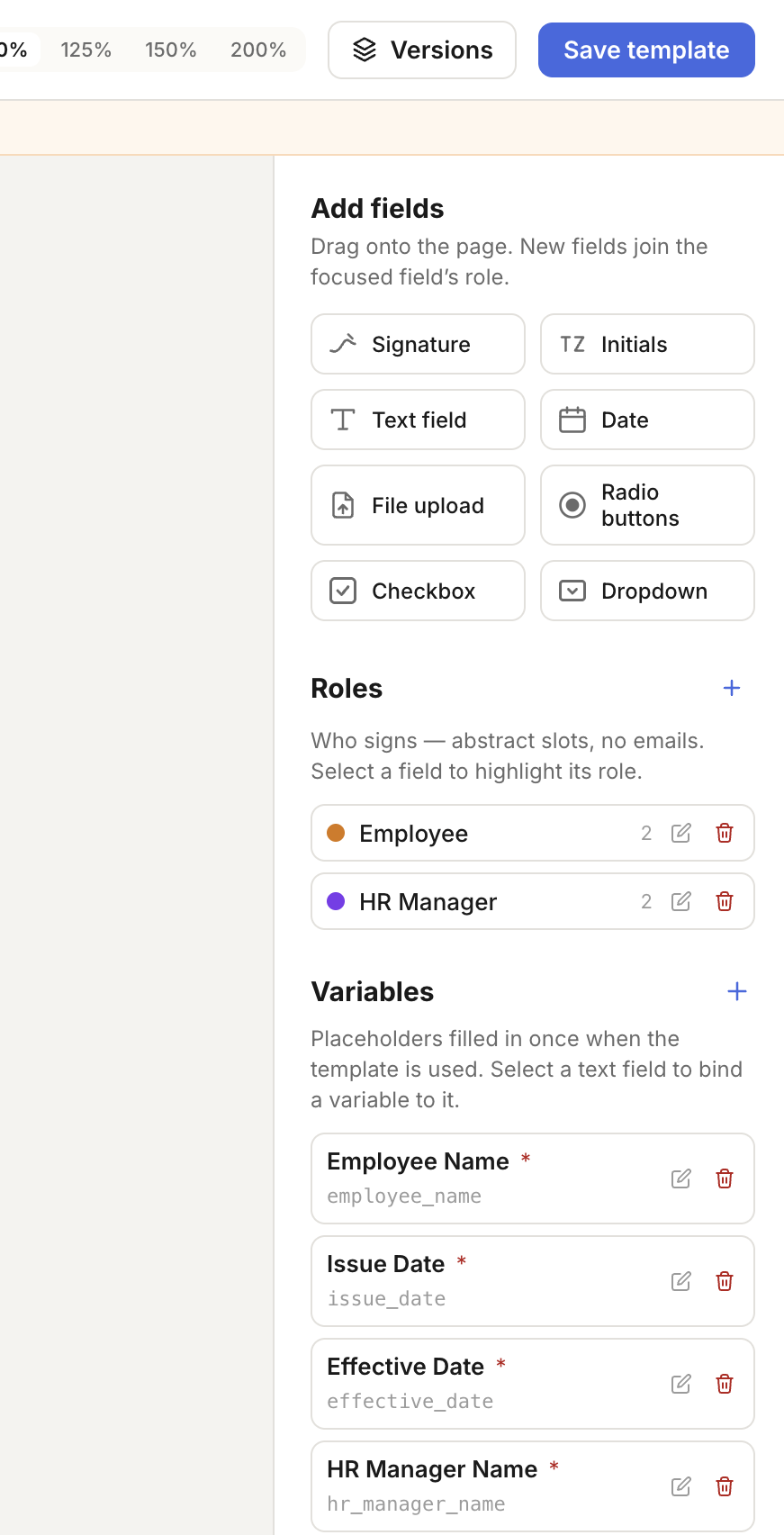
En el panel Roles del editor, haga clic en el signo más para añadir un rol y ponerle nombre (Employee, HR Manager, etc.). Cada rol recibe su propio color. Después arrastre tipos de campo desde Add fields a la página: los campos nuevos se unen al rol del campo que tenga el foco, y al seleccionar un campo se resalta el rol al que pertenece. Hay ocho tipos de campo disponibles: firma, iniciales, texto, fecha, subida de archivo, botones de opción, casilla de verificación y desplegable (el mismo conjunto que se explica en cómo editar un PDF).
Algunos campos no son para un firmante en absoluto: un número de referencia que rellena usted, una fecha interna. Marque un rol como «Filled by sender (no email)» y sus campos pasarán a ser suyos para completarlos al generar el documento, sin ninguna invitación de firma asociada.
Añada variables para los datos que cambian
Las variables son marcadores que se rellenan una vez, al usar la plantilla: el nombre del empleado, una fecha de emisión, una fecha de efecto. Abra el panel Variables y haga clic en Add variable: póngale una etiqueta («Employee Name»), acepte o edite la clave que se sugiere automáticamente (employee_name), elija un tipo (texto, fecha o número), fije un valor por defecto opcional y marque «Required to use the template» si siempre debe rellenarse.
Para colocar una variable en la página, seleccione un campo de texto y haga clic en Bind en la variable: el campo tomará su valor de esa variable cada vez que se use la plantilla. Nuestro certificado usa cuatro, todas obligatorias: Employee Name, Issue Date, Effective Date y HR Manager Name. El resultado: una plantilla donde cada dato cambiante entra solo en lugar de volver a teclearse.
Versionar, duplicar y organizar
Las plantillas evolucionan, así que GingerDocs conserva su historial. Abra Base PDF history en el editor para subir una versión nueva del PDF subyacente o restaurar una anterior. Los documentos ya creados a partir de la plantilla conservan la versión exacta con la que se construyeron, así que actualizar una plantilla nunca reescribe trabajo que ya está en marcha.
En el menú de acciones de cada plantilla viven algunas herramientas más de mantenimiento: Duplicate para crear una variante sin tocar la original, Archive para retirar una plantilla a la pestaña Archived y Delete para mandarla a la papelera, donde, igual que los documentos y las carpetas, puede restaurarse. La visibilidad se fija por plantilla: Team la pone a disposición de todo su espacio de trabajo y Only me la mantiene privada.
Usar una plantilla: un documento o cien
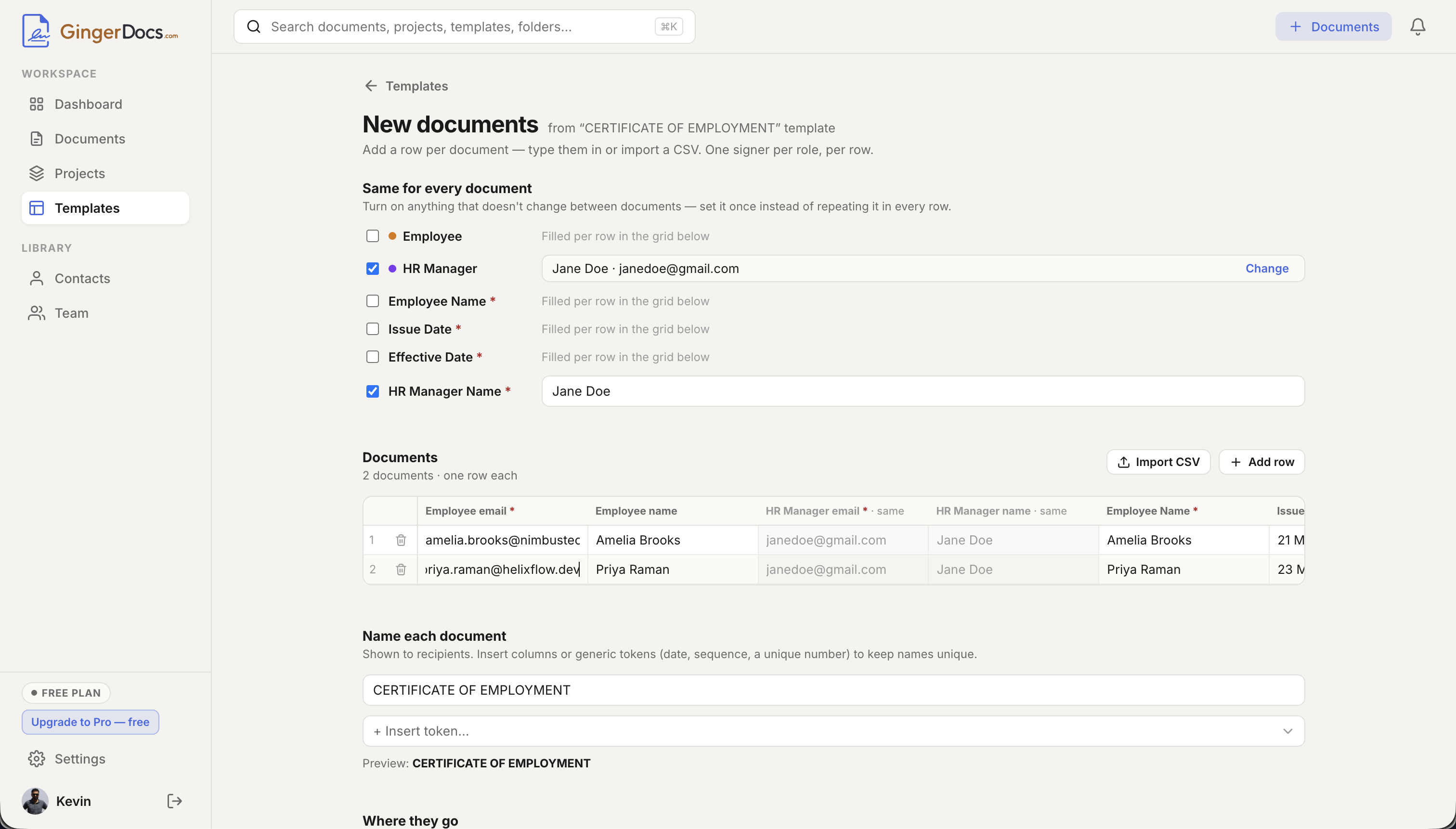
Desde la biblioteca, Use template abre la pantalla New documents. El modelo es deliberadamente sencillo: añada una fila por documento — tecléelas o importe un CSV — con un firmante por rol y por fila. Una fila crea un documento; muchas filas crean muchos. La misma pantalla hace las dos cosas.
Para un envío único, añada una fila, rellene el firmante de cada rol y las variables obligatorias, y listo. Todo lo que no cambia entre documentos — un cofirmante fijo de su propio equipo, una variable constante — puede activarse bajo «Same for every document», de modo que lo fija una vez en lugar de repetirlo en cada fila. Si la plantilla tiene campos que rellena quien envía, un segundo paso le permite completarlos, ya sea igual en todos los documentos o uno por uno.
Cada documento recibe además un nombre que verán sus destinatarios: inserte columnas o marcadores genéricos (una fecha, un número de secuencia, un número único) para que los nombres sean distintos dentro de un lote. Antes de generar, elija el resultado en Sending: enviar cada documento a firmar de inmediato o crear borradores para revisarlos primero. Con más de un firmante también puede elegir «Everyone at once» (en paralelo) o «One after another» (secuencial), el mismo enrutamiento que se explica en la guía de envío y firma. Los documentos que cree quedan agrupados en un proyecto para que todo el lote se mantenga junto.
Envío masivo desde un CSV, con seguimiento fila a fila
La escala son simplemente más filas. Importe un CSV y cada línea se convertirá en un documento personalizado: sus columnas alimentan los roles y las variables de la plantilla, así que una lista de cincuenta nuevas incorporaciones se convierte en cincuenta certificados en una sola pasada. Puede añadir más filas o corregir entradas antes de generar.
Cuando arranca la ejecución, GingerDocs la pone en cola y la procesa fila a fila, mostrando el progreso en vivo con los recuentos de éxito y de error por fila — de modo que una dirección de correo mal escrita en la fila 34 se ve, no pasa en silencio. Las ejecuciones terminadas se guardan en Recent runs, y Open as project le lleva al proyecto que contiene todos los documentos que creó la ejecución, listos para seguirlos hasta el final como cualquier otro.
Medir la adopción con las métricas de uso
Una franja en la parte superior de la biblioteca de plantillas informa de si las plantillas están dando resultado: cuántos documentos se han creado a partir de plantillas, cuántos se han enviado a firmar, qué proporción de sus documentos enviados parte de una plantilla y el tiempo medio hasta el envío. Aparece en cuanto al menos un documento procede de una plantilla — una comprobación rápida de si los planos están ahorrando el tiempo que prometían.
Referencia rápida
| Quiero… | Dónde |
|---|---|
| Crear una plantilla a partir de un PDF | Templates → New template |
| Convertir un borrador terminado en plantilla | Abrir el documento → Save as template |
| Añadir o renombrar roles | Editor de plantillas → panel Roles |
| Marcar un rol como rellenado por quien envía | Formulario del rol → «Filled by sender (no email)» |
| Añadir una variable combinada | Editor de plantillas → Variables → Add variable |
| Poner una variable en la página | Seleccionar un campo de texto → Bind en la variable |
| Actualizar o restaurar el PDF | Editor de plantillas → Base PDF history |
| Duplicar, archivar o eliminar | Tarjeta de la plantilla → menú de acciones |
| Crear uno o muchos documentos | Plantilla → Use template → añadir filas o importar un CSV |
| Mantener únicos los nombres de un lote | New documents → Name each document → insertar marcadores |
| Seguir una ejecución masiva | New documents → Recent runs → Open as project |
Ese es el ciclo completo: crear una vez, reutilizar siempre y escalar de un documento a cientos sin rehacer nada. Para ver dónde encajan las plantillas y el envío masivo dentro del producto, consulte el resumen del producto; para seguir un solo documento desde la subida hasta la firma, empiece por primeros pasos.