
Las carpetas responden a la pregunta «¿dónde está archivado este documento?». Los proyectos responden a otra distinta: «¿a qué pertenece este documento?». Una misma operación, un mismo asunto o un mismo caso suelen abarcar varias carpetas — el contrato, un acuerdo de confidencialidad, un par de anexos, el documento final firmado — y un proyecto los reúne en un solo sitio sin mover ninguno. Esta guía cubre qué son los proyectos, en qué se diferencian de las carpetas y cómo sacarles partido.
Proyectos frente a carpetas
Ambos son complementarios, no competidores. Cada documento vive exactamente en una carpeta: su ubicación de archivo. Un proyecto se sitúa por encima de eso: una agrupación que puede recoger documentos de cualquier carpeta, y un documento puede pertenecer a varios proyectos a la vez. Nada se duplica ni se reubica; un proyecto simplemente referencia los documentos que le pertenecen.
| Carpetas | Proyectos | |
|---|---|---|
| Responden a | Dónde está archivado un documento | A qué encargo pertenece |
| Pertenencia | Una carpeta por documento | Muchos proyectos por documento |
| Abarcan varias carpetas | No | Sí |
| Efecto sobre el archivo | Vive ahí | Solo lo agrupa; nunca lo mueve |
Crear un proyecto
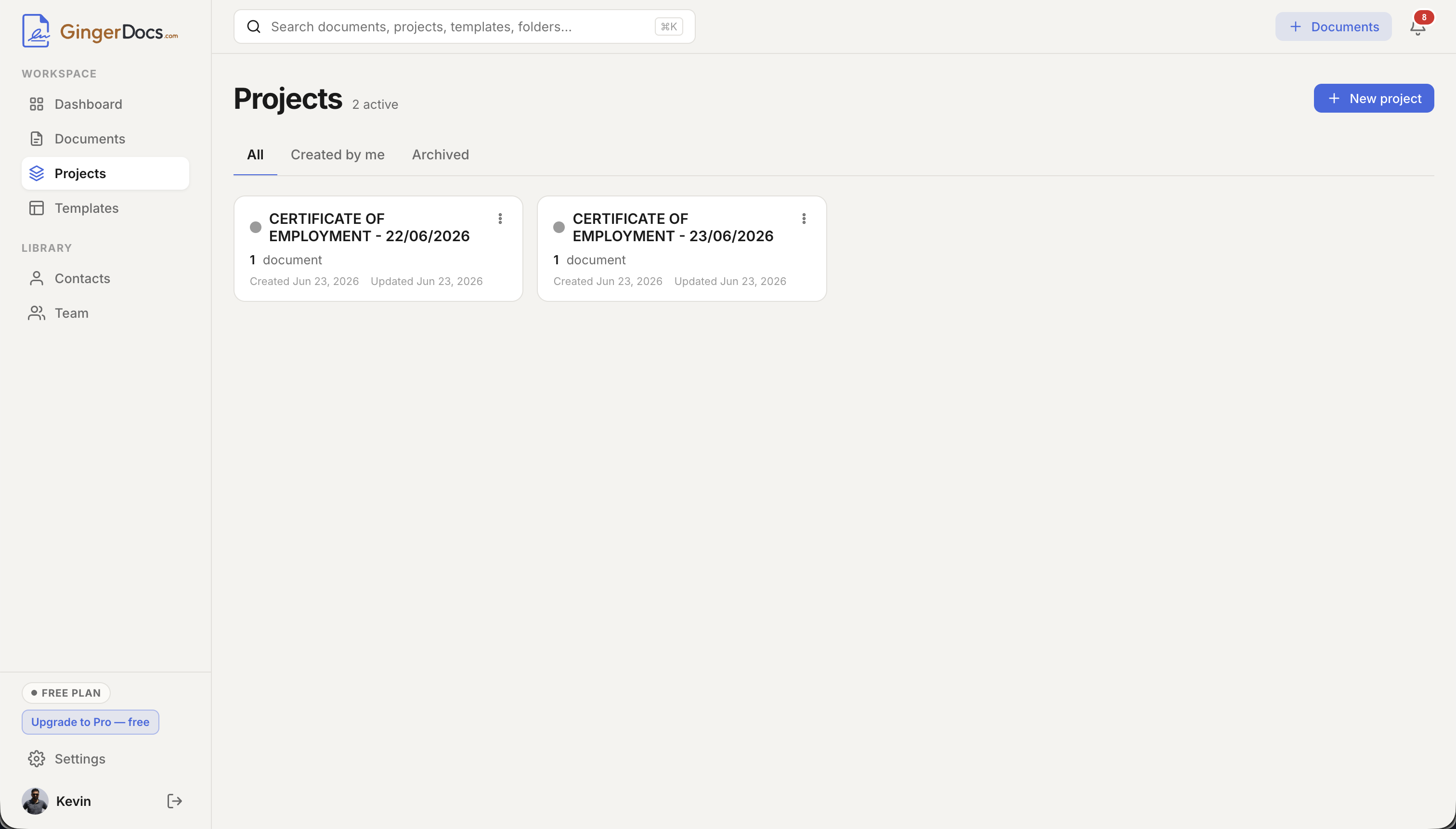
Abra Projects en la barra lateral y haga clic en New project. Póngale un nombre («Operación Acme T3»), una descripción opcional de lo que agrupa y un color para que sea fácil de localizar. En un espacio de trabajo de equipo elige además su acceso: Team lo hace visible para todas las personas de su organización, mientras que Only me lo mantiene privado. La biblioteca muestra después sus proyectos activos — cada tarjeta con su color, su número de documentos y su acceso — con pestañas para All, Created by me y Archived.
Añadir documentos, desde cualquiera de los dos lados
Un documento se une a un proyecto desde el lado que resulte más cómodo, y los dos caminos se encuentran a mitad de camino.
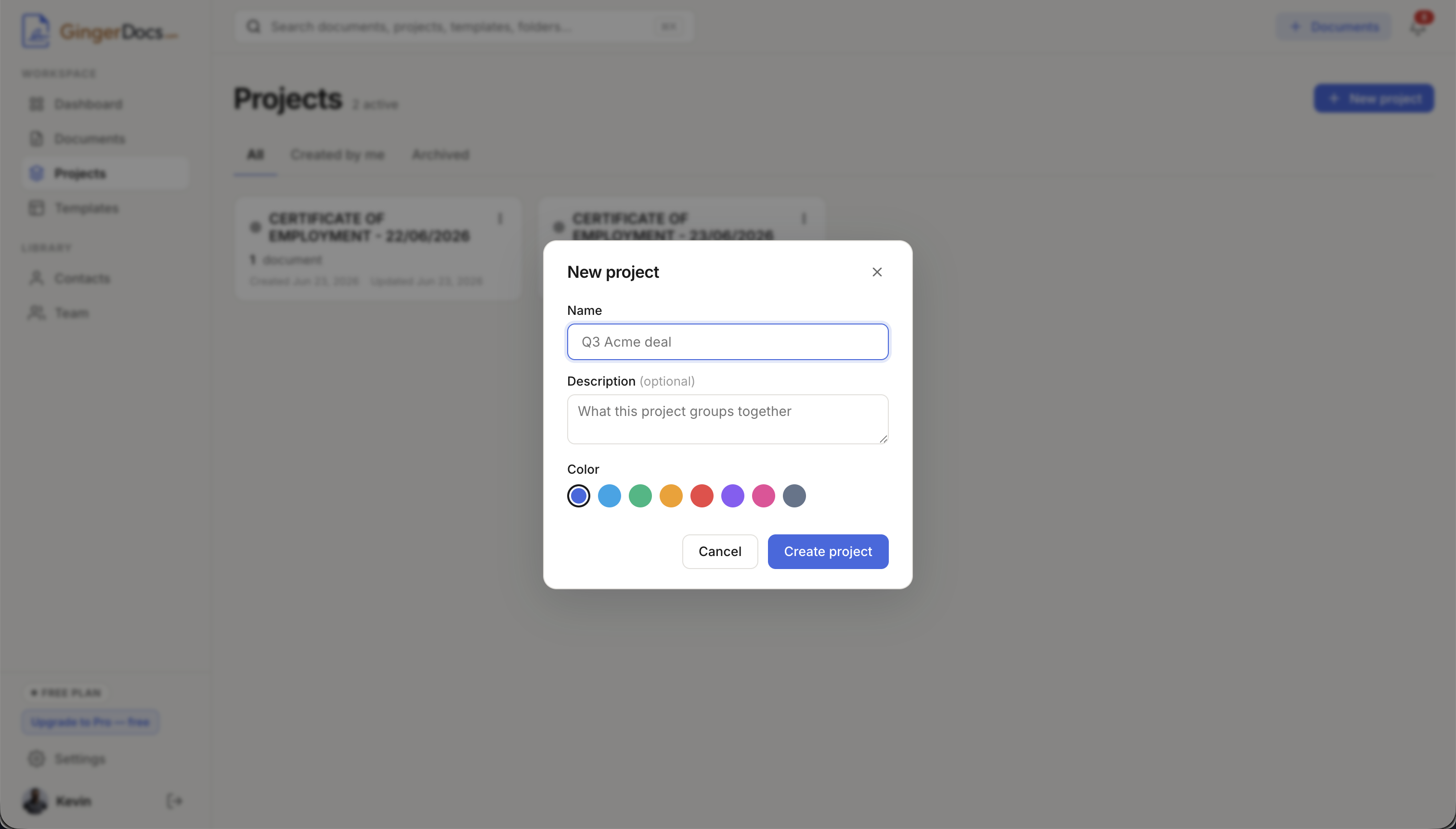
Desde el proyecto: ábralo, haga clic en Add documents, busque por título, marque los que quiera y añádalos en bloque. Desde el documento: abra el menú de acciones del documento, elija Add to project y marque uno o varios proyectos. Es en esta segunda vía donde se establece la pertenencia de un documento a varios proyectos: seleccione todos los que correspondan, ya que un documento puede vivir en más de un proyecto a la vez.
Trabajar dentro de un proyecto
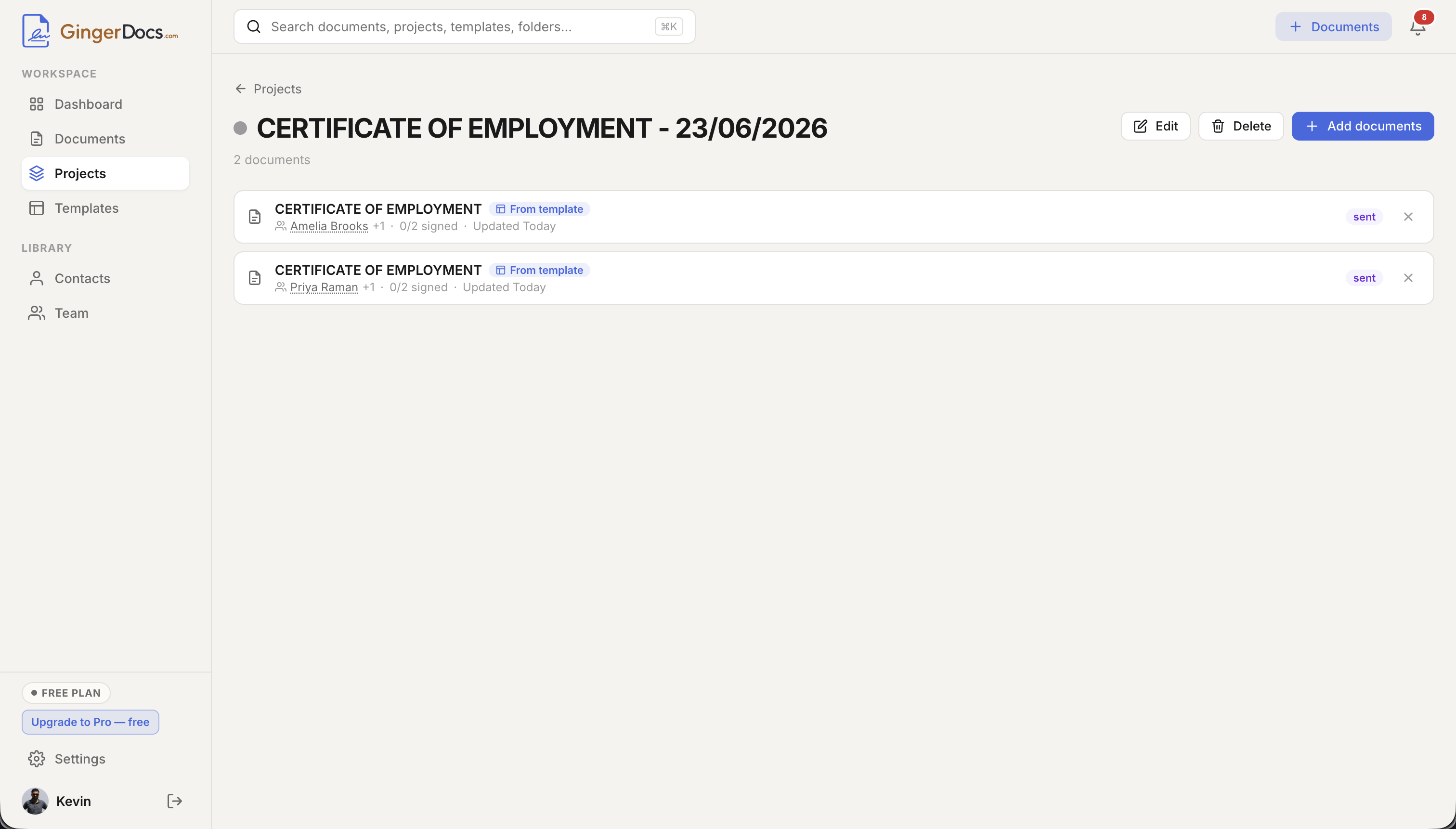
Al abrir un proyecto se ve todo lo agrupado bajo él como una única lista. Cada fila lleva los destinatarios del documento, su progreso de firma en vivo (por ejemplo, «2/3 signed»), su estado actual y una etiqueta From template cuando se generó a partir de una plantilla. Abra cualquier documento desde aquí y Back le devolverá al proyecto en lugar de a la lista principal de documentos, para que pueda recorrer una operación sin perder el sitio.
Ordenar no destruye nada. Quitar un documento de un proyecto — la × de su fila — solo lo saca de la agrupación; el documento en sí queda intacto y permanece en su carpeta. Los documentos creados por una ejecución de envío masivo se agrupan automáticamente en un proyecto, así que todo un lote aterriza junto sin ningún archivado manual.
Visibilidad y acceso en un espacio de trabajo de equipo
Cuando trabaja en un espacio de trabajo de equipo, cada proyecto tiene un ajuste de acceso. Los proyectos Team son visibles para todas las personas de su organización; un compañero que abra uno creado por usted verá la etiqueta «Shared with you». Los proyectos Only me quedan privados y se marcan con un pequeño candado. Quien crea un proyecto lo gestiona — editando sus datos, archivándolo o eliminándolo —, mientras que cualquiera con acceso puede abrirlo y añadir documentos.
Archivar, eliminar y qué pasa con sus documentos
Cuando un encargo termina, use el menú de acciones del proyecto para archivarlo con Archive, lo que lo saca de la lista activa y lo lleva a la pestaña Archived — puede desarchivarlo más adelante. Eliminar va más lejos, pero de forma segura: quita únicamente la agrupación. Como deja claro la confirmación, los documentos que hay dentro de un proyecto eliminado no se eliminan; se quedan exactamente donde estaban archivados. En todo momento aparecen pequeñas etiquetas de proyecto en las filas de los documentos, de modo que siempre puede ver a qué proyectos pertenece un documento dado.
Referencia rápida
| Quiero… | Dónde |
|---|---|
| Crear un proyecto | Barra lateral → Projects → New project |
| Añadir documentos a un proyecto | Abrir el proyecto → Add documents |
| Poner un documento en varios proyectos | Documento → menú de acciones → Add to project |
| Quitar un documento de un proyecto | Proyecto → la × de la fila del documento |
| Mantener un proyecto privado (espacio de equipo) | Formulario del proyecto → Access → Only me |
| Retirar un proyecto | Projects → menú de acciones de la tarjeta → Archive |
| Eliminar un proyecto (los documentos se conservan) | Proyecto → Delete → Delete project |
Los proyectos son la capa más ligera posible sobre sus documentos: sin mover, sin copiar, solo una forma de ver junto todo lo de un asunto, una operación o un caso. Para el resto del espacio de trabajo que los rodea — carpetas, contactos y equipos — consulte organizar su espacio de trabajo; para que lotes enteros se agrupen automáticamente en un proyecto, consulte plantillas y envío masivo.