
Les dossiers répondent à la question « où ce document est-il classé ? ». Les projets en posent une autre : « à quoi ce document se rattache-t-il ? ». Une même transaction, affaire ou procédure s’étend généralement sur plusieurs dossiers — le contrat, un NDA, quelques avenants, la version finale signée — et un projet les réunit au même endroit sans en déplacer aucun. Ce guide explique ce que sont les projets, en quoi ils diffèrent des dossiers, et comment les mettre à profit.
Projets et dossiers
Les deux sont complémentaires, non concurrents. Chaque document réside dans exactement un dossier — son emplacement de classement. Le projet se superpose à cela : un regroupement capable de rassembler des documents de n’importe quel dossier, et un document peut appartenir à plusieurs projets à la fois. Rien n’est dupliqué ni déplacé ; un projet se contente de référencer les documents qui lui appartiennent.
| Dossiers | Projets | |
|---|---|---|
| Répondent à | Où un document est classé | À quel engagement il se rattache |
| Appartenance | Un dossier par document | Plusieurs projets par document |
| Traversent les dossiers | Non | Oui |
| Effet sur le fichier | Il y réside | Le regroupe seulement — sans jamais le déplacer |
Créer un projet
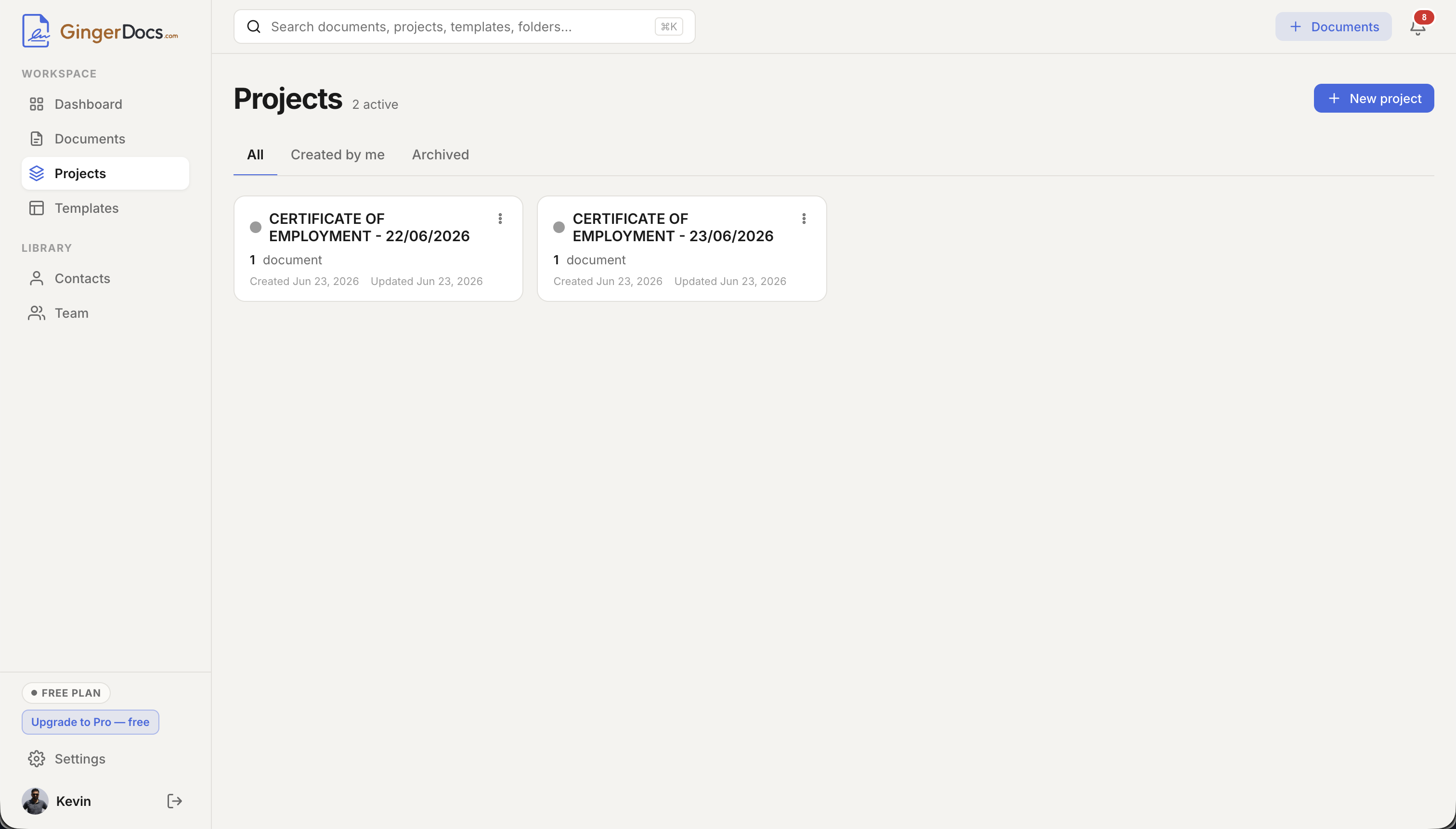
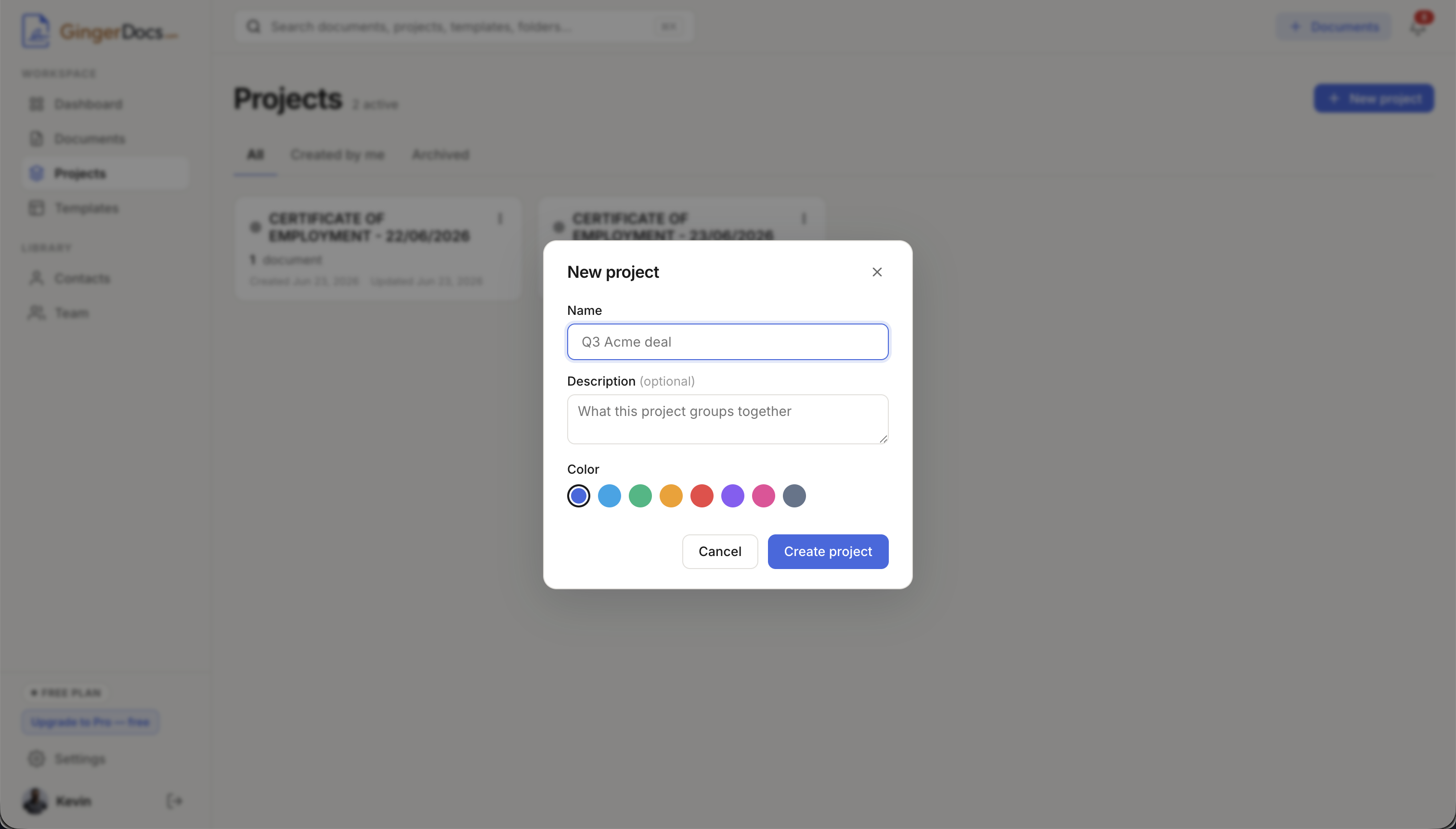
Ouvrez Projects dans la barre latérale et cliquez sur New project. Donnez-lui un nom (« Affaire Acme T3 »), une description facultative de ce qu’il regroupe, et une couleur pour le repérer facilement. Dans un espace de travail d’équipe, vous choisissez aussi son accès : Team le rend visible à toute votre organisation, tandis que Only me le garde privé. La bibliothèque liste ensuite vos projets actifs — chaque carte affichant sa couleur, son nombre de documents et son accès — avec les onglets All, Created by me et Archived.
Ajouter des documents — des deux côtés
Un document rejoint un projet du côté qui vous arrange, et les deux approches se rejoignent au milieu.
Depuis le projet : ouvrez-le et cliquez sur Add documents, cherchez par titre, cochez ceux que vous voulez et ajoutez-les en lot. Depuis un document : ouvrez le menu d’actions du document et choisissez Add to project, puis cochez un ou plusieurs projets. C’est par cette seconde voie que se règle l’appartenance d’un document à plusieurs projets — cochez-en autant qu’il en faut, puisqu’un document peut vivre dans plusieurs projets à la fois.
Travailler dans un projet
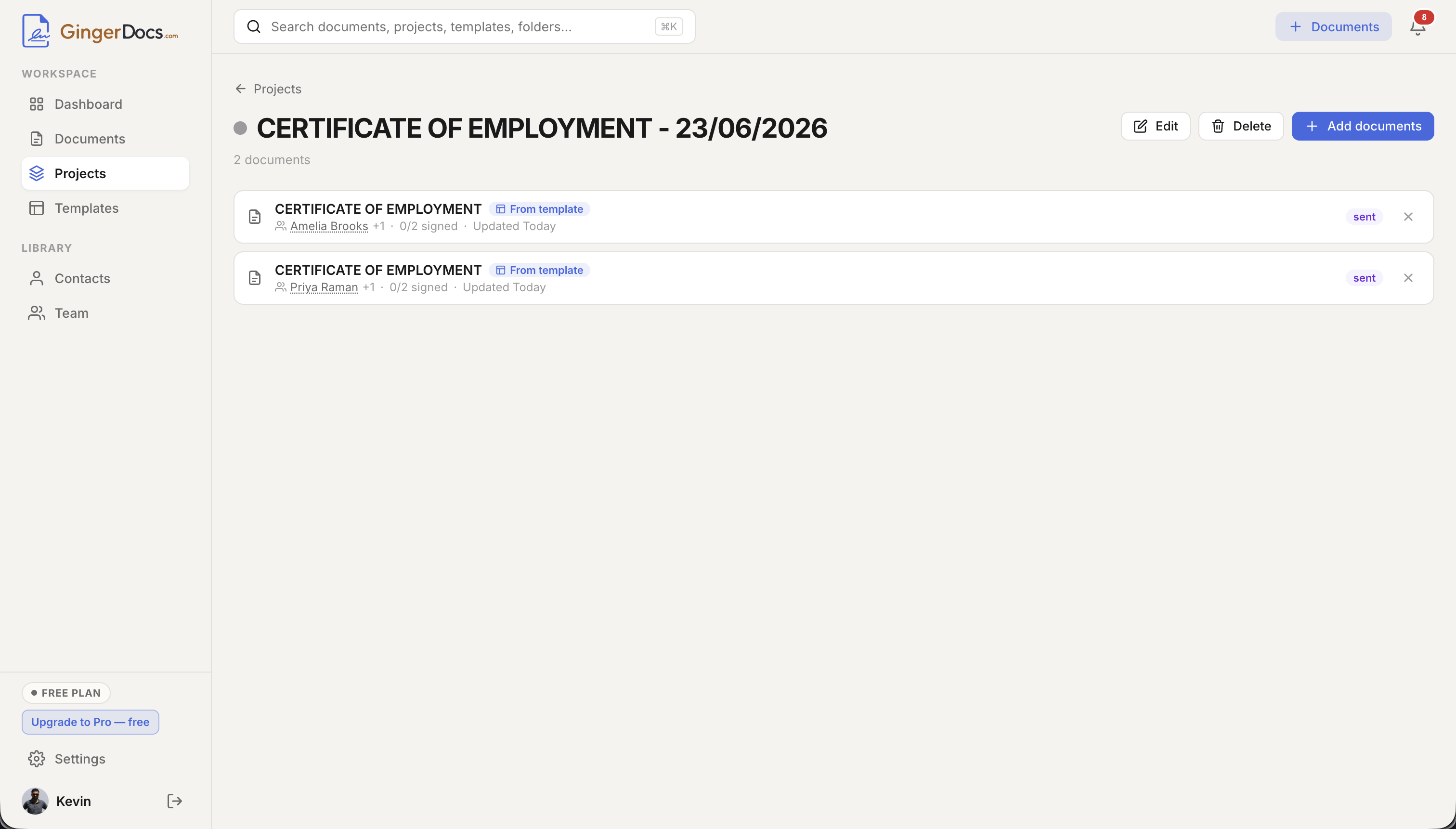
Ouvrir un projet affiche tout ce qui y est regroupé sous forme d’une seule liste. Chaque ligne porte les destinataires du document, sa progression de signature en direct (par exemple « 2/3 signed »), son statut actuel, et une pastille From template lorsqu’il a été généré à partir d’un modèle. Ouvrez n’importe quel document depuis cet écran, et Back vous ramène au projet plutôt qu’à la liste principale des documents : vous pouvez ainsi parcourir une transaction sans perdre votre place.
Le rangement est non destructif. Retirer un document d’un projet — le × sur sa ligne — le sort du regroupement uniquement ; le document lui-même n’est pas touché et reste dans son dossier. Les documents créés par une exécution d’envoi en masse sont automatiquement regroupés dans un projet, si bien qu’un lot entier atterrit ensemble sans aucun classement manuel.
Visibilité et accès dans un espace de travail d’équipe
Lorsque vous travaillez dans un espace de travail d’équipe, chaque projet a un réglage d’accès. Les projets Team sont visibles par toute votre organisation ; un collègue qui consulte un projet que vous avez créé voit une étiquette « Shared with you ». Les projets Only me restent privés, signalés par un petit cadenas. La personne qui a créé un projet le gère — modification de ses informations, archivage ou suppression — tandis que toute personne y ayant accès peut l’ouvrir et y ajouter des documents.
Archiver, supprimer, et ce qu’il advient de vos documents
Quand un engagement se termine, utilisez le menu d’actions du projet pour l’Archive, ce qui le sort de votre liste active vers l’onglet Archived — vous pourrez le désarchiver plus tard. La suppression va plus loin, mais sans risque : elle ne retire que le regroupement. Comme le précise la confirmation, les documents contenus dans un projet supprimé ne sont pas supprimés ; ils restent exactement là où ils étaient classés. Tout du long, de petites pastilles de projet apparaissent sur les lignes de documents, pour que vous voyiez toujours à quels projets un document donné appartient.
Référence rapide
| Je veux… | Où |
|---|---|
| Créer un projet | Barre latérale → Projects → New project |
| Ajouter des documents à un projet | Ouvrir le projet → Add documents |
| Mettre un document dans plusieurs projets | Document → menu d’actions → Add to project |
| Retirer un document d’un projet | Projet → le × sur la ligne du document |
| Garder un projet privé (espace d’équipe) | Formulaire du projet → Access → Only me |
| Mettre un projet de côté | Projects → menu d’actions de la carte → Archive |
| Supprimer un projet (documents conservés) | Projet → Delete → Delete project |
Les projets sont la couche la plus légère possible par-dessus vos documents : aucun déplacement, aucune copie, juste un moyen de voir ensemble tout ce qui concerne une affaire, une transaction ou un dossier client. Pour le reste de l’espace de travail autour d’eux — dossiers, contacts et équipes — voyez organiser votre espace de travail ; pour que des lots entiers soient automatiquement regroupés dans un projet, voyez modèles et envoi en masse.