
Ordner beantworten die Frage „Wo ist dieses Dokument abgelegt?“ Projekte beantworten eine andere: „Wozu gehört dieses Dokument?“ Ein einzelner Deal, ein Mandat oder ein Fall erstreckt sich meist über mehrere Ordner — der Vertrag, eine Geheimhaltungsvereinbarung, ein paar Nachträge, die unterschriebene Endfassung — und ein Projekt versammelt sie an einem Ort, ohne eines davon zu verschieben. Diese Anleitung behandelt, was Projekte sind, wie sie sich von Ordnern unterscheiden und wie Sie sie einsetzen.
Projekte vs. Ordner
Die beiden ergänzen sich, sie konkurrieren nicht. Jedes Dokument liegt in genau einem Ordner — seinem Ablageort. Ein Projekt setzt darauf auf: eine Gruppierung, die Dokumente aus jedem beliebigen Ordner einbeziehen kann, und ein Dokument kann zu mehreren Projekten zugleich gehören. Nichts wird dupliziert oder verschoben; ein Projekt verweist lediglich auf die Dokumente, die dazugehören.
| Ordner | Projekte | |
|---|---|---|
| Beantwortet | Wo ein Dokument abgelegt ist | Zu welchem Auftrag es gehört |
| Zugehörigkeit | Ein Ordner pro Dokument | Viele Projekte pro Dokument |
| Ordnerübergreifend | Nein | Ja |
| Wirkung auf die Datei | Sie liegt dort | Gruppiert sie nur — verschiebt sie nie |
Ein Projekt anlegen
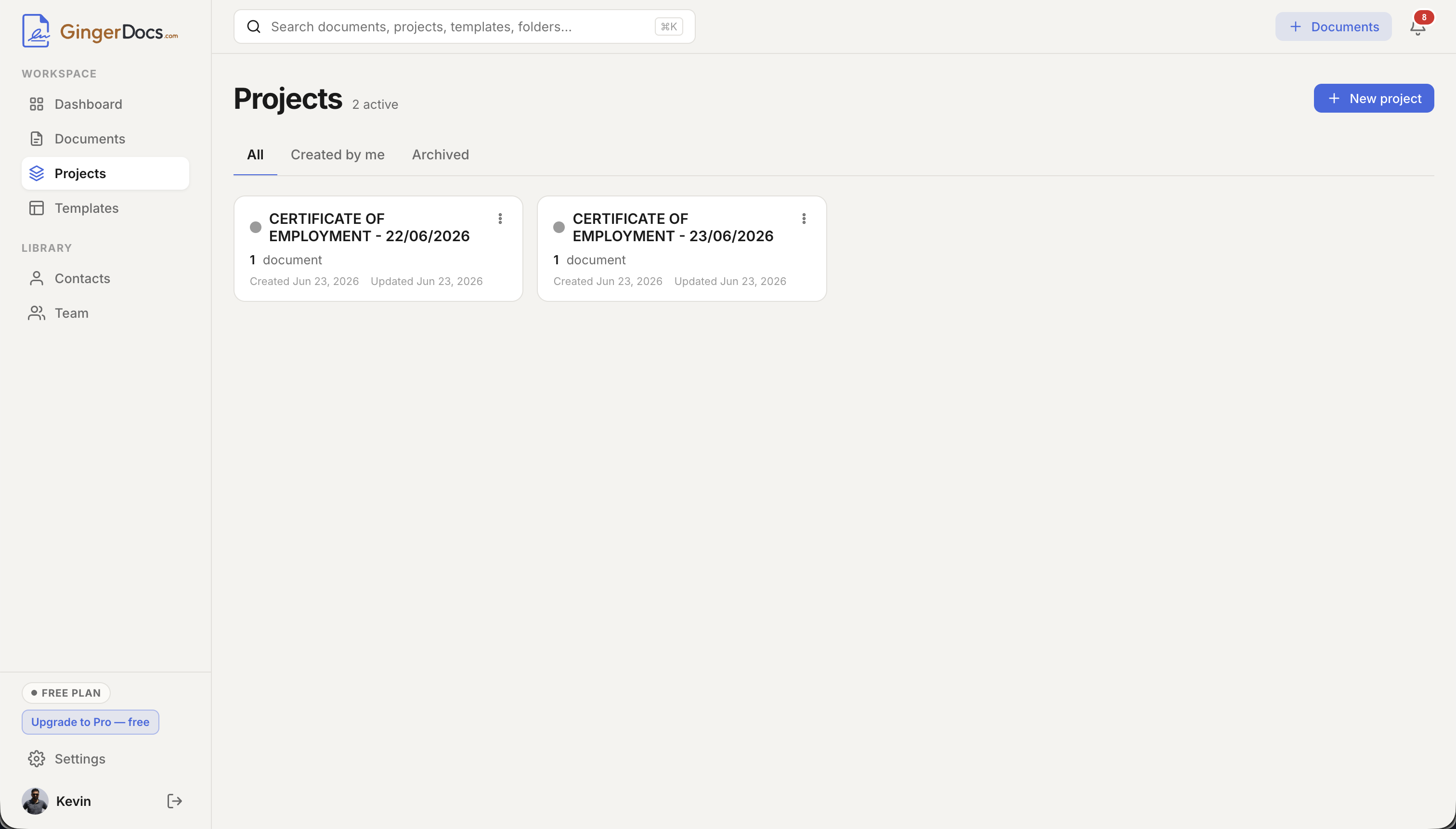
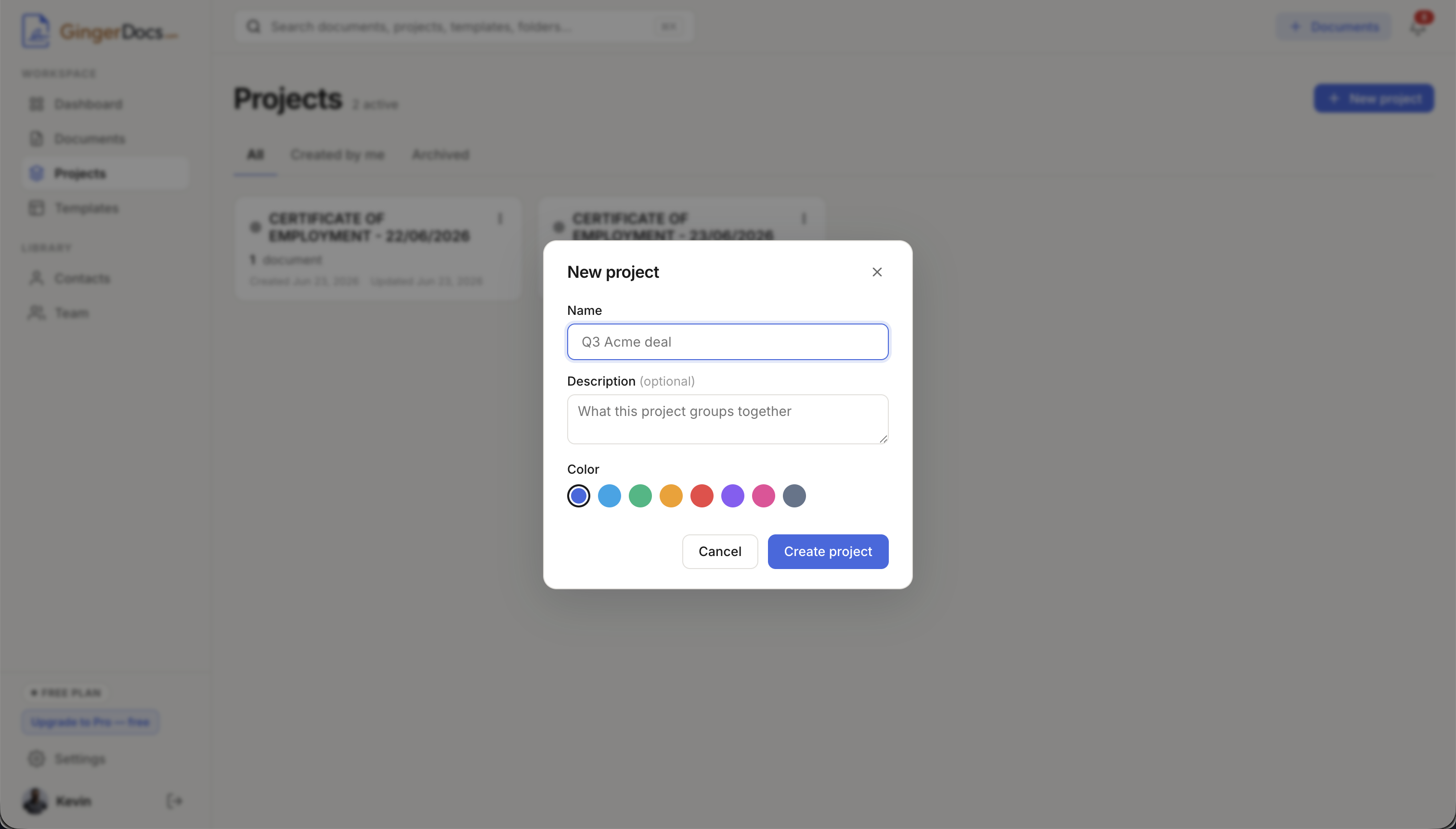
Öffnen Sie **Projects** in der Seitenleiste und klicken Sie auf **New project**. Geben Sie ihm einen Namen („Q3 Acme deal“), eine optionale Beschreibung dessen, was es bündelt, und eine Farbe, damit es leicht zu erkennen ist. In einem Team-Arbeitsbereich wählen Sie außerdem den Zugriff: Team macht es für alle in Ihrer Organisation sichtbar, Only me hält es privat. Die Bibliothek listet danach Ihre aktiven Projekte auf — jede Karte zeigt Farbe, Dokumentanzahl und Zugriff — mit den Reitern All, Created by me und Archived.
Dokumente hinzufügen — von beiden Seiten
Ein Dokument tritt einem Projekt von der Seite bei, die gerade bequemer ist, und beide Wege treffen sich in der Mitte.
Vom Projekt aus: Öffnen Sie es, klicken Sie auf **Add documents**, suchen Sie nach dem Titel, haken Sie die gewünschten an und fügen Sie sie als Stapel hinzu. Vom Dokument aus: Öffnen Sie das Aktionsmenü des Dokuments, wählen Sie **Add to project** und haken Sie ein oder mehrere Projekte an. Auf dem zweiten Weg legen Sie die Zugehörigkeit eines Dokuments zu mehreren Projekten fest — wählen Sie so viele aus, wie zutreffen, denn ein Dokument kann in mehr als einem Projekt zugleich liegen.
Innerhalb eines Projekts arbeiten
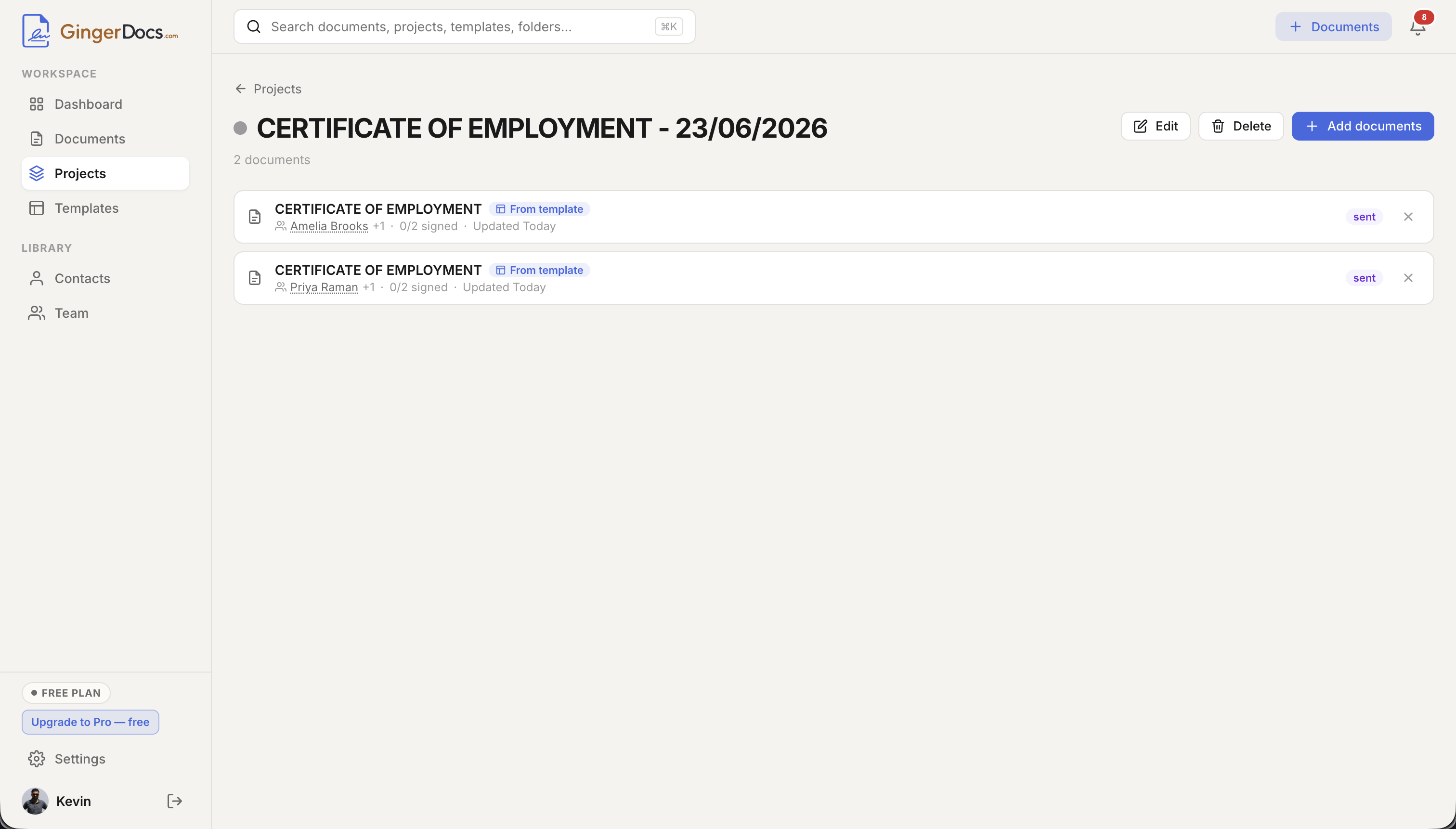
Öffnet man ein Projekt, erscheint alles darin Gebündelte als eine einzige Liste. Jede Zeile trägt die Empfänger des Dokuments, seinen aktuellen Signaturfortschritt (zum Beispiel „2/3 signed“), seinen aktuellen Status und einen Chip From template, wenn es aus einer Vorlage erzeugt wurde. Öffnen Sie von hier ein beliebiges Dokument, bringt Sie **Back** zurück ins Projekt statt in die Hauptliste der Dokumente — so bewegen Sie sich durch einen Deal, ohne die Orientierung zu verlieren.
Aufräumen ist zerstörungsfrei. Ein Dokument aus einem Projekt zu entfernen — das × in seiner Zeile — nimmt es nur aus der Gruppierung; das Dokument selbst bleibt unangetastet und liegt weiter in seinem Ordner. Dokumente, die durch einen Massenversand entstehen, werden automatisch in einem Projekt gebündelt, sodass ein ganzer Stapel ohne manuelles Ablegen beisammen landet.
Sichtbarkeit und Zugriff im Team-Arbeitsbereich
Wenn Sie in einem Team-Arbeitsbereich arbeiten, hat jedes Projekt eine Zugriffseinstellung. Team-Projekte sind für alle in Ihrer Organisation sichtbar; eine Kollegin, die ein von Ihnen angelegtes Projekt ansieht, sieht die Kennzeichnung „Shared with you“. Only-me-Projekte bleiben privat und sind mit einem kleinen Schloss markiert. Die Person, die ein Projekt angelegt hat, verwaltet es — bearbeitet seine Angaben, archiviert oder löscht es —, während alle mit Zugriff es öffnen und Dokumente hinzufügen können.
Archivieren, löschen und was mit Ihren Dokumenten passiert
Wenn ein Auftrag abgeschlossen ist, nutzen Sie das Aktionsmenü des Projekts, um es zu archivieren (**Archive**) — es wandert aus Ihrer aktiven Liste in den Reiter Archived und lässt sich später wieder herausholen. Löschen geht weiter, aber sicher: Es entfernt nur die Gruppierung. Wie die Bestätigung ausdrücklich sagt, werden die Dokumente in einem gelöschten Projekt nicht gelöscht; sie bleiben genau dort, wo sie abgelegt waren. Durchgehend erscheinen kleine Projekt-Chips an den Dokumentzeilen, sodass Sie stets sehen, zu welchen Projekten ein Dokument gehört.
Kurzübersicht
| Ich möchte … | Wo |
|---|---|
| Ein Projekt anlegen | Seitenleiste → Projects → New project |
| Dokumente zu einem Projekt hinzufügen | Projekt öffnen → Add documents |
| Ein Dokument in mehrere Projekte legen | Dokument → Aktionsmenü → Add to project |
| Ein Dokument aus einem Projekt entfernen | Projekt → das × in der Dokumentzeile |
| Ein Projekt privat halten (Team-Arbeitsbereich) | Projektformular → Access → Only me |
| Ein Projekt ausmustern | Projects → Aktionsmenü der Karte → Archive |
| Ein Projekt löschen (Dokumente bleiben) | Projekt → Delete → Delete project |
Projekte sind die leichtestmögliche Schicht über Ihren Dokumenten: kein Verschieben, kein Kopieren, nur eine Möglichkeit, alles zu einem Mandat, Deal oder Fall gemeinsam zu sehen. Zum übrigen Arbeitsbereich drumherum — Ordner, Kontakte und Teams — siehe Arbeitsbereich organisieren; damit ganze Stapel automatisch in einem Projekt gebündelt werden, siehe Vorlagen und Massenversand.